Liora Flow와 Microsoft Teams
Teams 회의를 위한 실시간 통역. 번역된 음성과 자막을 Microsoft Teams 안에서 그대로.
데모 4개, 언어마다 하나씩. 원하는 것을 열어 보세요.
모어 화자가 아닙니다(독일인 학생) — 나머지 시연은 모두 모어 화자입니다.
회의록
무엇을 말했는지, 그리고 놓쳐서는 안 되는 것
회의가 진행되는 동안 회의록은 저절로 쓰입니다. 위험, 반론, 약속, 결정을 각각 그것이 나온 분과 함께 표시합니다. 회의방을 닫으면 텍스트, markdown, JSON으로 내려받는 문서가 됩니다. 아무도 메모할 필요가 없고, 녹음을 다시 들을 필요도 없습니다.
회의실에서 당신의 메일로
세 장면, 그리고 어느 하나도 당신이 할 일은 없습니다.
1 · 회의실에서
2 · 끝나면
3 · 준비되면
1 · 회의실에서
El coste sube un ocho por ciento.
Und wer trägt die Differenz?
On a le rapport technique ?
각자 자기 말로
엔진은 이미 말한 내용을, 말한 언어 그대로 적고 있습니다.
2 · 끝나면
회의록 — 시의회
3월 12일 · 1시간 47분 · 발화 63분
- 대기 중
- 작성 중
- 완료
작업이 대기열에 들어갑니다
걸리는 시간은 회의가 얼마나 길었는지와 서버가 얼마나 붐비는지에 달려 있습니다.
3 · 준비되면
받는 사람: secretary@city.example
회의록 — 시의회, 3월 12일
도착하고, 내려받습니다
여기서 내려받을 수 있는 건 십오 일. 메일로 받은 건 계속 남습니다.
Liora Translation 받기
Microsoft Teams에서 통역하려면 활성 구독이 필요하고, 가입하면 체험 크레딧 150 또는 15일이 주어집니다. 역할에 맞는 길을 고르세요.
Microsoft AppSource로 구독
마이크로소프트 공식 상용 마켓플레이스에서 Liora Translation을 받으십시오. 청구는 한곳으로 모이고, 조직 도입도 매끄럽습니다.
받는 방법회의에 Liora Flow가 필요하신가요?
사용자시라면 조직 차원에서 들일 수 있도록 IT 부서에 문의해 주십시오. 저희가 그 과정을 기꺼이 돕겠습니다.
이 주소를 전달해 주십시오:
support@lioraflow.com왜 구독 페이지가 있나
마이크로소프트는 Teams 앱 안에서 마켓플레이스로 바로 연결하는 것을 허용하지 않습니다. 이 페이지는 구독으로 가는 길이 늘 분명하도록 있는 것입니다.
다섯 가지 요금제
Microsoft AppSource에서 가입하며, 사람 수로 사는 것이 아닙니다. 나눠 줄 좌석도 라이선스도 없습니다. 회의에 스무 명이 있으면 스무 명이 통역을 씁니다 — 우리 회사 사람도, 밖에서 온 손님도, 계정 없이 그들에게는 비용도 없이. 줄어드는 것은 크레딧입니다. 침묵은 세지 않고, 언어당 말한 1분에 2크레딧이며, 말하는 언어까지 포함해 전부 셉니다. Teams에서는 Liora Flow 앱과 완전히 같은 도구 —회의록, 요약, 문서와 오디오 번역— 를 쓰고 같은 지갑에서 나갑니다. 내용이 적은 'Teams용 요금제'는 없습니다.
두 언어(발화 언어 포함) 번역과 한 언어의 회의록 기준입니다. 다른 서비스나 더 많은 언어를 사용하면 이용 가능한 분수가 달라집니다.
강조한 분은 회의록 없이 두 언어로 번역한 말한 분입니다. 침묵은 세지 않고 분을 소모하지도 않습니다. 자막과 회의록은 선택 서비스로, 웹에서 켜면 같은 잔액에서 추가 크레딧을 사용합니다.
Professional
좌석 없음 · 동시에 최대 50명
€19.95/월
부가세 별도
- 37
- 번역 가능한 발화 시간(분)
- (말한 분. 얼마나 말하느냐에 따라 회의 시간으로 약 50분. 침묵은 크레딧을 소모하지 않습니다)
- 150크레딧
무료 체험
무료 30분 · 15일
Team
좌석 없음 · 동시에 최대 50명
€49/월
부가세 별도
- 93
- 번역 가능한 발화 시간(분)
- (말한 분. 얼마나 말하느냐에 따라 회의 시간으로 약 125분. 침묵은 크레딧을 소모하지 않습니다)
- 375크레딧
무료 체험
무료 30분 · 15일
Business
좌석 없음 · 동시에 최대 50명
€96/월
부가세 별도
- 187
- 번역 가능한 발화 시간(분)
- (말한 분. 얼마나 말하느냐에 따라 회의 시간으로 약 250분. 침묵은 크레딧을 소모하지 않습니다)
- 750크레딧
무료 체험
무료 30분 · 15일
Scale
좌석 없음 · 동시에 최대 50명
€279/월
부가세 별도
- 562
- 번역 가능한 발화 시간(분)
- (말한 분. 얼마나 말하느냐에 따라 회의 시간으로 약 750분. 침묵은 크레딧을 소모하지 않습니다)
- 2,250크레딧
무료 체험
무료 30분 · 15일
Corporate
좌석 없음 · 동시에 최대 50명
€749/월
부가세 별도
- 1,550
- 번역 가능한 발화 시간(분)
- (말한 분. 얼마나 말하느냐에 따라 회의 시간으로 약 2,065분. 침묵은 크레딧을 소모하지 않습니다)
- 6,200크레딧
무료 체험
무료 30분 · 15일
€0.80 추가 1분당, 두 언어·회의록 없음. 잔액을 모두 사용하거나 기간이 만료되면 먼저 도달한 시점에 체험이 끝납니다.
크레딧으로 얼마나 이용할 수 있나요?
사용할 서비스를 선택하세요. 같은 잔액이라도 제품에 따라 이용 가능한 분수나 글자 수가 달라집니다.
30 분의 발화
잔액은 공유됩니다. 각각의 대안적 사용 예시이며 합산할 수 없습니다.
크레딧은 그 주기의 것이며 이월되지 않습니다. 주기는 가입한 날부터 세고 매달 1일부터가 아니며, 갱신할 때마다 다시 시작합니다.
좌석도, 사람당 라이선스도 없습니다. 회의에 있으면 됩니다. 우리 회사 사람도, 밖에서 온 손님도 통역을 쓰고, 계정도 비용도 필요 없습니다. 유일한 상한은 동시 사용입니다. 조직에서 동시에 통역을 쓸 수 있는 인원은 50명까지입니다. 더 필요하면 올릴 수 있습니다. 연락 주세요.
다 써도 통역은 끊기지 않습니다. 초과분은 Microsoft가 자기 스토어에서 여러분 요금제의 가격으로 청구합니다. 초과하는 시점에 알려 드리고, 절대 넘고 싶지 않다면 상한을 걸 수 있습니다. Microsoft 무료 체험 기간에는 초과 사용이 없습니다. 그달의 크레딧을 다 쓰면 결제가 시작될 때까지 멈춥니다.
무엇이 들어 있나
모든 Liora Flow 구독에는 실시간 통역이 온전히 들어 있습니다.
실시간 통역
Microsoft Teams 회의 안에서 1초 미만의 지연으로 통역합니다.
15개 언어
같은 음성에서 전부 한꺼번에 나오고, 각자 자기 언어를 고릅니다. 아랍어부터 중국어까지, 양방향으로.
비밀 유지 보장
추론은 구내에서. 회의 음성이 통제된 환경을 벗어나는 일이 없습니다.
음성을 저장하지 않음
음성은 실시간으로 처리한 뒤 곧바로 버립니다. 세션이 끝나면 아무것도 남지 않습니다.
번역은 선택입니다
방은 번역할 수도, 자막을 낼 수도, 둘 다 할 수도 있습니다. 결코 일어나지 않는 것은 같은 문장이 번역되면서 동시에 자막이 되는 일입니다. 번역할 상대가 있으면 번역하고, 없으면 자막을 냅니다.
통역 없이 자막만 하면 말한 1분에 1.25크레딧이고 언어 수로 곱해지지 않습니다. 보이는 것이 곧 말한 그것이니까요. 그리고 문장 단위로 정해집니다. 중간에 통역을 켜도 그 전은 자막으로 계속 세어집니다.
자막은 저장 여부와 상관없이 회의 중에 항상 보입니다. 저장은 다른 문제이고 회의가 아니라 계정이 결정합니다. 오간 말은 15일 동안 보관되고 그 뒤 파기됩니다.
번역
텍스트가 함께 옵니다
텍스트
저절로 켜집니다
음성과 텍스트, 그리고 끝나면 회의록.
텍스트가 없으면 회의록도 없습니다. 회의실이 만들어지지 않습니다.
번역은 이미 텍스트를 가져옵니다
무슨 말인지 먼저 인식하지 않고는 번역할 수 없으므로, 번역하는 회의실은 이미 텍스트를 만들고 있습니다. 별도 상품이 아니라 번역에 딸려 옵니다.
그리고 번역 없이 자막만도 가능합니다
한 가지 언어로만 진행되는 의회가 그렇습니다. 번역할 상대는 없지만 글은 여전히 필요합니다. 그리고 번역을 켜 둔 방인데 오늘은 모두가 같은 언어를 쓰는 경우도 마찬가지입니다. 둘 다 켜 두면 언어를 공유하는 동안에는 자막을 내고, 다른 언어의 사람이 들어오는 순간 스스로 번역으로 넘어갑니다.
안 되는 것은 둘 다 없이 저장하는 일입니다
텍스트가 없으면 회의록도 없습니다. 저장한다고 해놓고 아무것도 저장하지 않는 회의실을 남기느니 거절합니다.
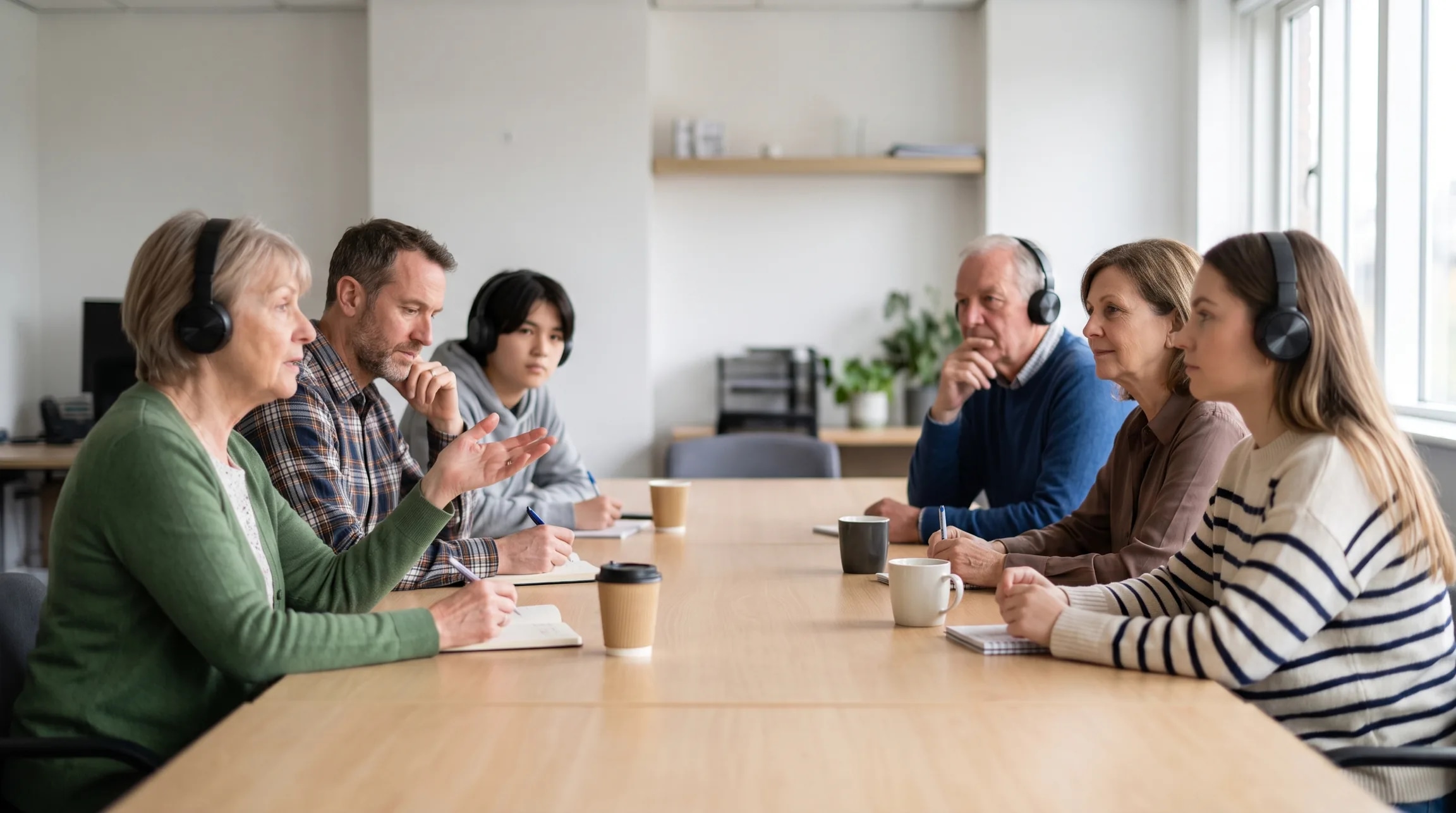
헤드폰은 권장 사항이 아닙니다
헤드폰이 없으면 스피커에서 나온 번역이 다시 마이크로 들어가고, 시스템은 자기 출력을 번역합니다. 예의상 드리는 권고가 아닙니다. 이것은 되먹임이고, 공간의 물리입니다 — 노트북에서 스피커와 마이크는 한 뼘 거리입니다. 헤드폰을 쓰면 돌아올 길 자체가 없습니다.
번역 말고도
번역은 말하는 동안 일어나는 일입니다. 이것은 그 주변에서 일어나는 일이고, 같은 분수에서 차감됩니다. 별도 요금제도, 새 청구서도 없습니다.
끝나고 나오는 회의록
무엇이 결정되었는지, 누가 어떤 일을 맡는지, 몇 분에 말했는지를 담은 문서입니다. 회의실을 닫으면 대기열에 들어가고 메일로 도착합니다.
그곳만의 말
여기서만 쓰는 이름들: 사람, 거리, 품번. 한 번 적어 두면 엔진이 비슷하게 들리는 다른 말로 바꾸지 않습니다.
잘못됐을 때 누르는 버튼
기계가 하지 말아야 할 말을 옮겼다면 한 번 눌러 알립니다. 계정 없이 되고, 주변 대화도 음성도 보내지 않습니다.
Liora Flow 라이선스가 작동하는 방식
Liora Flow 구독은 조직 단위로 Microsoft AppSource에서 구매하며, 회의 주최자에게 속합니다. 귀사의 누군가가 Teams 회의를 주최하면 그 회의의 모든 참가자가 — 다른 회사에서 온 손님과 외부 참석자를 포함해 — 그 구독으로 번역할 수 있습니다. 개인 라이선스도 필요 없고 인원 제한도 없습니다. 본인이 직접 번역되는 회의를 주최하려는 경우에만 자신의 구독이 필요합니다. 기술 문의는 support@lioraflow.com으로 보내 주세요.
시작하기
이 단계만 거치면 Microsoft Teams 회의를 실시간으로 통역할 수 있습니다.
회의에 추가하기
Microsoft Teams 회의에 참가하거나 새로 만듭니다. 상단 막대에서 「+」(앱 추가)를 클릭하고, 카탈로그에서 「Liora Translation」을 찾아 「저장」을 클릭합니다. 회의당 한 번만 하면 되고, 그다음부터는 참가자 모두가 쓸 수 있습니다.
Liora Flow 패널 열기
회의 중 오른쪽 막대의 Liora Flow 아이콘을 클릭하면 오른편에 패널이 열립니다. 로그인은 저절로 이루어집니다 — Liora Flow는 사용 중인 Microsoft 계정(SSO)을 씁니다. 별도의 계정은 필요 없습니다.
언어와 음성 고르기
패널에서 언어 목록을 열어 회의를 통역받을 언어를 고릅니다. 이어서 원하는 음성을 남성 또는 여성 중에서 고릅니다. 이 설정은 다음 회의에도 이어집니다.
통역 시작하기
「통역 시작」을 클릭하고 상태가 「연결됨」이 될 때까지 기다립니다. 음성과 자막이 곧바로 시작됩니다. 원음과 통역이 겹치지 않도록 Teams 소리는 자동으로 음소거됩니다.
패널 안에서
각 조작이 무엇을 하는지 — 특히 가장 자주 반대로 이해되는 것들.
지어낸 문장으로 만든 예시입니다.
지원 언어
작동 방식
연결되면 Liora Flow가 회의 음성을 실시간으로 처리해 번역된 음성과 자막을 밀리초 단위로 돌려줍니다.
누군가 자기 언어로 말합니다 — 음성은 Teams 회의에서 직접 가져옵니다.
Liora Flow가 발화를 처리합니다. 받아쓰기, 언어 판별, 번역, 음성 합성.
번역된 음성이 사용자의 언어로 재생됩니다 — 두 개의 조절기가 통역 음량과 원음 음량을 각각 따로 조절합니다.
자막은 패널에 실시간으로 나타나며, 말하는 사람마다 색이 다릅니다. 자막마다 원래 언어와 번역된 언어가 표시됩니다.
보관되는 동안에는 패널에서 제공하는 형식으로 회의록을 내려받을 수 있습니다. 연결을 끊으면 Teams 오디오가 자동으로 복원됩니다.
그곳에서만 쓰는 말
조직 고유의 이름들 — 사람, 거리, 품번, 직함 — 은 범용 모델이 한 번도 들어본 적 없는 것이고, 바로 거기서 틀립니다. 비슷하게 들리는 흔한 단어로 바꿔 버리죠. 한 번 적어 두면 더는 틀리지 않습니다. 회의실에 적어 두면 그 회의실의 모든 회의에 적용됩니다.
- 학습이 아니라 목록입니다. 적으면 첫 문장부터 작동합니다.
- 아무것도 수집하지 않습니다. 음성도, 텍스트도, 단 1초도.
- 그리고 포함되어 있습니다. 추가 요금제도, 청구 항목도 아닙니다.