Liora Flow para o Microsoft Teams
Tradução em tempo real para as suas reuniões do Teams. Voz traduzida e legendas, dentro do próprio Microsoft Teams.
4 demonstrações, uma por idioma. Abre a que quiseres.
Falante não nativo (estudante alemão) — todas as outras demonstrações têm falantes nativos.
ATAS DE REUNIÃO
O que se disse, e o que não pode perder-se
Enquanto a reunião decorre, a ata escreve-se sozinha: marca o risco, a objeção, o compromisso e a decisão, cada um com o minuto em que foi dito. Ao fechar a sala é um documento que descarregas em texto, markdown ou JSON. Ninguém tem de tomar notas nem voltar a ouvir a gravação.
Da sala para o seu correio
Três momentos, e em nenhum há nada a fazer.
1 · Na sala
2 · Ao terminar
3 · Quando está
1 · Na sala
El coste sube un ocho por ciento.
Und wer trägt die Differenz?
On a le rapport technique ?
Cada um fala a sua
O motor já está a escrever o que se diz, na língua em que se diz.
2 · Ao terminar
Ata — Assembleia municipal
12 de março · 1 h 47 min · 63 min de fala
- Em fila
- A fazer-se
- Pronta
O trabalho entra na fila
O tempo que demora depende de quão longa foi a reunião e de como estão os servidores.
3 · Quando está
Para: secretaria@camara.example
Ata — Assembleia municipal, 12 de março
Chega-lhe, e descarrega-a
Quinze dias para a descarregar aqui. A do email fica consigo.
Obter o Liora Translation
Para traduzir no Microsoft Teams é preciso uma subscrição ativa, e ao inscrever-se tem 150 créditos de teste, ou 15 dias. Escolha o caminho que encaixa no seu papel.
Subscrever através da Microsoft AppSource
Obtenha o Liora Translation pelo mercado comercial oficial da Microsoft. Faturação centralizada e implementação sem atritos para a sua organização.
Como se obtémPrecisa do Liora Flow para as suas reuniões?
Se é utilizador, fale com o seu departamento de TI para que adquira o Liora Flow para a organização. Teremos todo o gosto em apoiá-los no processo.
Encaminhe-lhes este endereço:
support@lioraflow.comPorquê uma página de subscrição?
A Microsoft não permite ligações diretas ao mercado a partir da aplicação Teams. Esta página existe para que tenha sempre um caminho claro para subscrever.
Os cinco planos
Contratam-se na Microsoft AppSource, e não se compram por pessoa: não há lugares nem licenças para repartir. Se na reunião estiverem vinte, os vinte traduzem — os da sua empresa e os convidados de fora, sem conta e sem custo para eles. O que se gasta são créditos: o silêncio não conta, e cada idioma são 2 créditos por minuto falado, contando-os todos, o falado incluído. No Teams tem exatamente as mesmas ferramentas da aplicação da Liora Flow —atas, resumos, tradução de documentos e de áudios— e saem da mesma bolsa: não há um plano do Teams com menos coisas dentro.
com dois idiomas (incluindo o falado) e ata num idioma. Outros usos ou mais idiomas alteram os minutos disponíveis.
Os minutos em destaque são minutos falados traduzidos para dois idiomas, sem ata: o silêncio não conta nem consome minutos. As legendas e as atas são serviços opcionais: ativam-se a partir da web e consomem créditos adicionais do mesmo saldo.
Professional
Sem lugares · até 50 ao mesmo tempo
€ 19,95/mês
sem IVA
- 37
- minutos falados para tradução
- (minutos falados; cerca de 50 min de reunião, consoante o que se fale. O silêncio não consome créditos)
- 150 créditos
Teste grátis
30 minutos grátis · 15 dias
Team
Sem lugares · até 50 ao mesmo tempo
€ 49/mês
sem IVA
- 93
- minutos falados para tradução
- (minutos falados; cerca de 125 min de reunião, consoante o que se fale. O silêncio não consome créditos)
- 375 créditos
Teste grátis
30 minutos grátis · 15 dias
Business
Sem lugares · até 50 ao mesmo tempo
€ 96/mês
sem IVA
- 187
- minutos falados para tradução
- (minutos falados; cerca de 250 min de reunião, consoante o que se fale. O silêncio não consome créditos)
- 750 créditos
Teste grátis
30 minutos grátis · 15 dias
Scale
Sem lugares · até 50 ao mesmo tempo
€ 279/mês
sem IVA
- 562
- minutos falados para tradução
- (minutos falados; cerca de 750 min de reunião, consoante o que se fale. O silêncio não consome créditos)
- 2.250 créditos
Teste grátis
30 minutos grátis · 15 dias
Corporate
Sem lugares · até 50 ao mesmo tempo
€ 749/mês
sem IVA
- 1.550
- minutos falados para tradução
- (minutos falados; cerca de 2.065 min de reunião, consoante o que se fale. O silêncio não consome créditos)
- 6.200 créditos
Teste grátis
30 minutos grátis · 15 dias
Enterprise
Falemos
consoante o volume e as necessidades
Quando precisas de mais volume, mais pessoas a traduzir ao mesmo tempo ou condições específicas dentro do Microsoft Teams.
Fala connosco€ 0,80 por minuto adicional, para dois idiomas e sem ata. A prova termina quando o saldo acaba ou o prazo termina, o que ocorrer primeiro.
Quanto rendem os teus créditos?
Escolhe o que vais usar. O mesmo saldo equivale a diferentes minutos ou caracteres consoante o produto.
30 minutos falados
Saldo partilhado: os usos são alternativos, não se somam.
Os créditos são do ciclo e não se acumulam. O ciclo conta desde o dia em que se inscreveu, não desde o dia um do mês, e reinicia-se em cada renovação.
Sem lugares nem licenças por pessoa: estar na reunião basta. Traduzem os da sua empresa e também os convidados de fora, sem conta e sem custo para eles. O único teto é a simultaneidade: 50 pessoas da organização a traduzir ao mesmo tempo. Se precisares de mais, sobe-se: escreve-nos.
Passar não corta a tradução: o excesso é faturado pela Microsoft ao preço do seu plano na loja dela. É avisado ao entrar em excesso, e pode pôr um limite se preferir que nunca aconteça. Durante o teste gratuito da Microsoft não há excesso: ao esgotar os créditos do mês para até começar o pagamento.
O que está incluído
Todas as subscrições do Liora Flow incluem a experiência completa de tradução em tempo real.
Tradução em tempo real
Tradução com menos de um segundo de latência, dentro das reuniões do Microsoft Teams.
15 idiomas
Saem todos do mesmo áudio ao mesmo tempo, e cada um escolhe o seu. Do árabe ao chinês, nos dois sentidos.
Privacidade garantida
Inferência nas instalações. O áudio da reunião nunca sai de um ambiente controlado.
Sem guardar áudio
O áudio é processado em tempo real e descartado de imediato. Depois da sessão não fica nada.
Traduzir é opcional
Uma sala pode traduzir, legendar, ou as duas coisas. O que nunca acontece é a mesma frase ser traduzida e legendada: traduz-se quando há a quem traduzir, e legenda-se quando não há.
Legendar sem traduzir custa 1,25 créditos por minuto falado e não multiplica por idioma, porque o que se vê é o que se diz. E decide-se frase a frase: se ligar a tradução a meio, o de antes continua a contar como legendas.
As legendas vêem-se sempre na reunião, guarde-se ou não. Guardar é outra coisa e quem decide é a conta, não a reunião: o que se diz guarda-se quinze dias e depois é destruído.
Traduzir
JÁ TRAZ O TEXTO
Texto
LIGA-SE SOZINHO
Voz e texto, e a ata no fim.
Sem texto não há ata: a sala não se cria.
Traduzir já traz o texto
Não se pode traduzir sem reconhecer antes o que se diz, por isso uma sala que traduz já está a produzir o texto. Não é um produto à parte: vem com a tradução.
E pode legendar-se sem traduzir
É o caso da assembleia que decorre inteiramente numa língua: não há a quem traduzir, e o texto faz falta na mesma. E também o de uma sala que traduz e onde hoje falam todos igual — com as duas ligadas legenda enquanto partilharem a língua, e passa sozinha a traduzir assim que entrar alguém de outra.
O que não se pode é guardar sem nenhuma das duas
Sem texto não há ata, e é recusado em vez de lhe deixar uma sala que diz que guarda e não guarda nada.
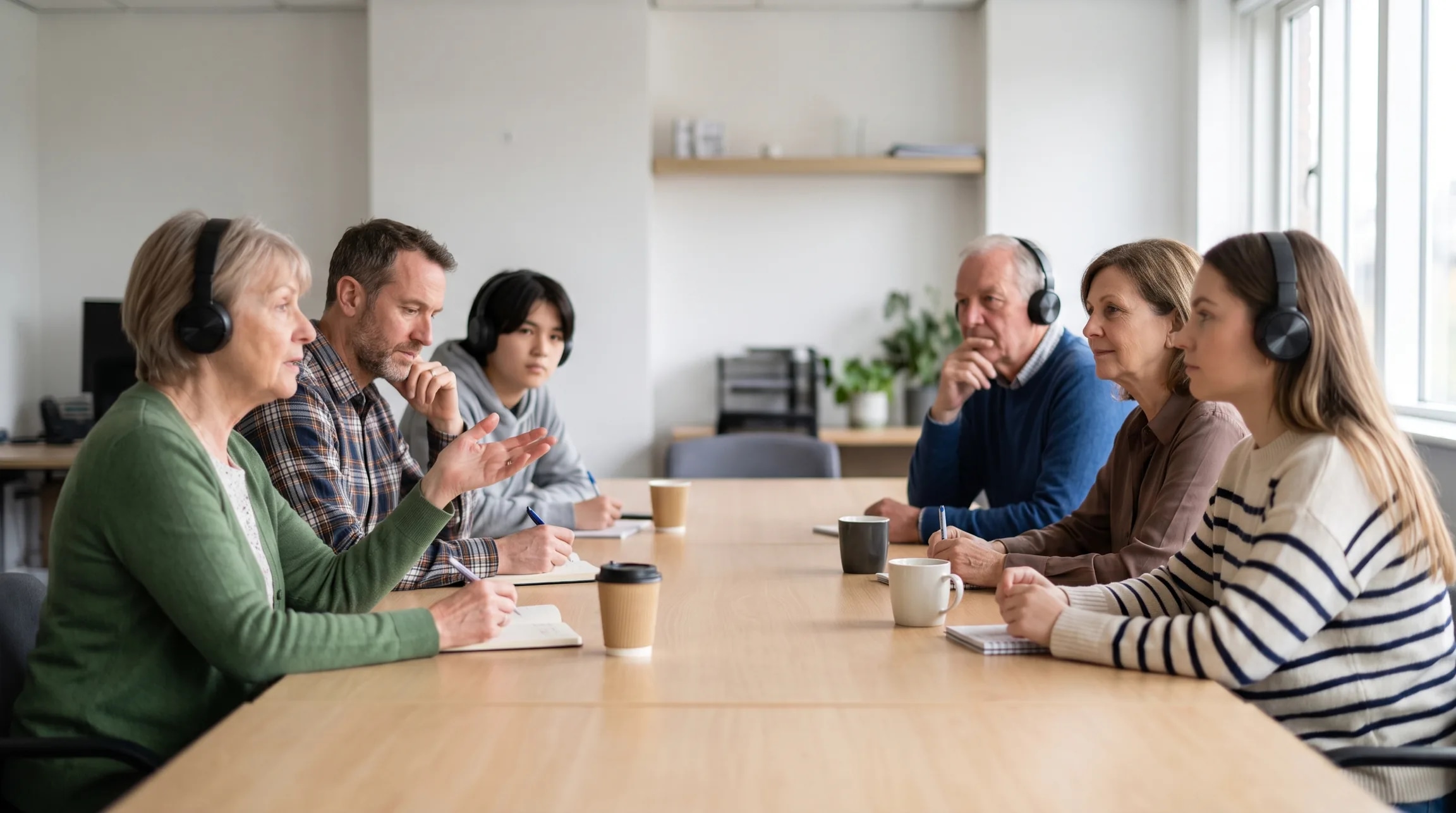
Os auscultadores não são um conselho
Sem eles, a tradução que sai pelo altifalante volta a entrar pelo microfone e o sistema traduz a sua própria saída. Não é uma recomendação de cortesia: é um laço, e é física da sala — num portátil o altifalante e o microfone estão a um palmo. Com auscultadores o caminho de volta não existe.
Além de traduzir
Traduzir é o que acontece enquanto se fala. Isto é o que acontece à volta, e sai dos mesmos minutos: sem plano à parte, sem fatura nova.
A ata, ao terminar
Um documento com o que foi decidido, quem fica com cada tarefa e em que minuto foi dito. Entra na fila ao fechar a sala e chega-lhe por email.
As palavras da sua casa
Os nomes que só se usam aqui: pessoas, ruas, referências. Escritos uma vez, para que o motor deixe de os trocar por outros que soam parecido.
Um botão se algo correr mal
Se a máquina traduzir alguma coisa que não deve, diz-se com um toque. Funciona sem conta, e não se manda nem a conversa à volta nem o áudio.
Como funciona o licenciamento do Liora Flow
A subscrição da Liora Flow compra-se por organização através do Microsoft AppSource e é do organizador da reunião: quando alguém da sua empresa organiza uma reunião do Teams, todos os participantes — incluindo convidados de outras empresas e participantes externos — podem traduzir ao abrigo dessa subscrição, sem licença individual e sem limite de quantos sejam. Só precisa de uma subscrição própria se quiser organizar você mesmo reuniões traduzidas. Para questões técnicas, escreva para support@lioraflow.com.
Já o tens e algo não funciona?
As regras da subscrição, o que significa cada mensagem de recusa, o guia do painel e o que fazer quando algo falha estão na página de apoio.
Ir para o apoioComo começar
Com estes passos passa a traduzir as suas reuniões do Microsoft Teams em tempo real.
Adicione-o à sua reunião
Entre numa reunião do Microsoft Teams ou crie uma. Na barra superior, clique em «+» (Adicionar uma aplicação). Procure «Liora Translation» no catálogo e clique em «Guardar». Basta fazê-lo uma vez por reunião — a partir daí fica disponível para todos os participantes.
Abra o painel do Liora Flow
Durante a reunião, clique no ícone do Liora Flow na barra da direita. Abre-se um painel do lado direito. A sessão inicia-se sozinha — o Liora Flow usa a sua conta Microsoft (SSO). Não são precisas mais contas.
Escolha o idioma e a voz
No painel, abra a lista de idiomas e escolha aquele para o qual quer que a reunião seja traduzida. Depois escolha a voz que prefere: masculina ou feminina. Esta escolha fica guardada para as próximas reuniões.
Comece a traduzir
Clique em «Iniciar tradução» e espere que o estado passe a «Ligado». A voz e as legendas começam logo. O som do Teams é silenciado automaticamente para não ouvir o original e a tradução ao mesmo tempo.
Dentro do painel
O que faz cada comando, incluindo os que mais vezes se percebem ao contrário.
Exemplo com frases inventadas.
Idiomas suportados
Como funciona
Depois de ligado, o Liora Flow trata o som da reunião em tempo real e devolve voz traduzida e legendas em milissegundos.
Alguém fala no seu idioma — o som é captado diretamente da reunião do Teams.
O Liora Flow trata a fala: transcrição, deteção de idioma, tradução e síntese de voz.
A voz traduzida toca no seu idioma — dois controlos separados regulam o volume da tradução e o do som original, de forma independente.
As legendas aparecem em tempo real no painel — cada pessoa que fala recebe uma cor. O idioma de origem e o de destino vêm indicados em cada legenda.
Pode descarregar a transcrição da reunião a partir do painel, nos formatos que oferece, enquanto estiver a ser guardada. Ao desligar, o áudio do Teams é reposto automaticamente.
As palavras que só se usam na sua casa
Os nomes próprios de uma organização — pessoas, ruas, referências, cargos — são precisamente o que um modelo geral nunca ouviu, e onde falha: troca-os por uma palavra corrente que soa parecido. Escrevem-se uma vez e deixam de falhar. Escrevem-se na sala e valem para todas as suas reuniões.
- É uma lista, não um treino: escreve-se e funciona desde a primeira frase.
- Não recolhe nada. Nem o seu áudio, nem o seu texto, nem um segundo de nada.
- E vai incluído. Não é um plano a mais nem uma linha de fatura.