Liora Flow لـ Microsoft Teams
ترجمة فورية لاجتماعاتك في Teams. صوت مترجَم وترجمة نصية، داخل Microsoft Teams نفسه.
4 عروض، واحد لكل لغة. افتح ما تشاء.
ليس ناطقًا أصليًا (طالب ألماني) — أما بقية العروض فبأصوات ناطقين أصليين.
محاضر الاجتماعات
ما قيل، و ما لا يجوز أن يضيع
بينما يجري الاجتماع، يكتب المحضر نفسه: يؤشّر على المخاطرة والاعتراض والالتزام والقرار، كلٌّ مع الدقيقة التي قيل فيها. وعند إغلاق القاعة يصير وثيقة تنزّلها نصًّا أو markdown أو JSON. لا أحد مضطر لتدوين الملاحظات ولا للعودة إلى التسجيل.
من القاعة إلى بريدك
ثلاث لحظات، ولا شيء عليك أن تفعله في أيٍّ منها.
١ · في القاعة
٢ · عند الانتهاء
٣ · حين يجهز
١ · في القاعة
El coste sube un ocho por ciento.
Und wer trägt die Differenz?
On a le rapport technique ?
كلٌّ يتكلم لغته
المحرك يكتب بالفعل ما يُقال، باللغة التي يُقال بها.
٢ · عند الانتهاء
محضر — جلسة المجلس
١٢ مارس · ساعة و٤٧ دقيقة · ٦٣ دقيقة كلام
- في الطابور
- قيد الإعداد
- جاهز
المهمة تدخل الطابور
المدة تعتمد على طول الاجتماع وعلى مدى انشغال الخوادم.
٣ · حين يجهز
إلى: secretary@baladiya.example
محضر — جلسة المجلس، ١٢ مارس
يصلك، وتنزّله
خمسة عشر يومًا لتنزيله من هنا. أما نسخة البريد فتبقى معك.
احصلوا على Liora Translation
الترجمة في Microsoft Teams تحتاج اشتراكًا فعّالًا، وعند التسجيل تحصل على 150 رصيدًا للتجربة، أو 15 يومًا. اختر الطريق الذي يناسب دورك.
الاشتراك عبر Microsoft AppSource
احصلوا على Liora Translation من سوق مايكروسوفت التجاري الرسمي. فوترة موحّدة ونشر سلس في مؤسستكم.
كيف تحصل عليهتحتاجون Liora Flow في اجتماعاتكم؟
إن كنتم مستخدمين، فتوجّهوا إلى قسم تقنية المعلومات لديكم ليقتني Liora Flow للمؤسسة. ويسعدنا أن نرافقهم في ذلك.
أرسلوا لهم هذا العنوان:
support@lioraflow.comلماذا صفحة اشتراك؟
لا تسمح مايكروسوفت بروابط مباشرة إلى السوق من داخل تطبيق Teams. هذه الصفحة موجودة ليكون أمامكم دائمًا طريق واضح إلى الاشتراك.
الخطط الخمس
تُشترى من Microsoft AppSource، ولا تُشترى بعدد الأشخاص: لا مقاعد ولا تراخيص تُوزَّع. إن كان في الاجتماع عشرون، فالعشرون يترجمون — من شركتك ومن الضيوف من خارجها، بلا حساب وبلا كلفة عليهم. وما يُنفق هو الرصيد: الصمت لا يُحسب، وكل لغة 2 رصيد لكل دقيقة كلام، وتُحسب اللغات كلها بما فيها المنطوقة. وفي Teams لديك الأدوات نفسها تمامًا التي في تطبيق Liora Flow —المحاضر والخلاصات وترجمة الوثائق والتسجيلات— وتخرج من المحفظة نفسها: لا توجد خطة Teams بمحتوى أقل.
بلغتين (بما فيهما لغة المتحدث) ومحضر بلغة واحدة. يتغير عدد الدقائق المتاحة مع الخدمات الأخرى أو زيادة اللغات.
الدقائق البارزة دقائق كلام مترجمة إلى لغتين، دون محضر: الصمت لا يُحسب ولا يستهلك دقائق. الترجمة النصية ومحاضر الاجتماعات خدمات اختيارية: تُفعَّل من الويب وتستهلك أرصدة إضافية من الرصيد نفسه.
Professional
بلا مقاعد · حتى 50 في آنٍ واحد
19.95 €/شهريًا
دون ضريبة القيمة المضافة
- 37
- دقيقة كلام للترجمة
- (دقائق كلام؛ نحو 50 دقيقة من الاجتماع، بحسب مقدار الكلام. الصمت لا يستهلك أرصدة)
- 150 رصيدًا
تجربة مجانية
30 دقيقة مجانية · 15 يومًا
Team
بلا مقاعد · حتى 50 في آنٍ واحد
49 €/شهريًا
دون ضريبة القيمة المضافة
- 93
- دقيقة كلام للترجمة
- (دقائق كلام؛ نحو 125 دقيقة من الاجتماع، بحسب مقدار الكلام. الصمت لا يستهلك أرصدة)
- 375 رصيدًا
تجربة مجانية
30 دقيقة مجانية · 15 يومًا
Business
بلا مقاعد · حتى 50 في آنٍ واحد
96 €/شهريًا
دون ضريبة القيمة المضافة
- 187
- دقيقة كلام للترجمة
- (دقائق كلام؛ نحو 250 دقيقة من الاجتماع، بحسب مقدار الكلام. الصمت لا يستهلك أرصدة)
- 750 رصيدًا
تجربة مجانية
30 دقيقة مجانية · 15 يومًا
Scale
بلا مقاعد · حتى 50 في آنٍ واحد
279 €/شهريًا
دون ضريبة القيمة المضافة
- 562
- دقيقة كلام للترجمة
- (دقائق كلام؛ نحو 750 دقيقة من الاجتماع، بحسب مقدار الكلام. الصمت لا يستهلك أرصدة)
- 2,250 رصيدًا
تجربة مجانية
30 دقيقة مجانية · 15 يومًا
Corporate
بلا مقاعد · حتى 50 في آنٍ واحد
749 €/شهريًا
دون ضريبة القيمة المضافة
- 1,550
- دقيقة كلام للترجمة
- (دقائق كلام؛ نحو 2,065 دقيقة من الاجتماع، بحسب مقدار الكلام. الصمت لا يستهلك أرصدة)
- 6,200 رصيدًا
تجربة مجانية
30 دقيقة مجانية · 15 يومًا
Enterprise
لنتحدث
حسب الحجم والاحتياجات
عندما تحتاج إلى حجم أكبر، أو عدد أكبر من الأشخاص يترجمون في الوقت نفسه، أو شروط خاصة داخل Microsoft Teams.
تحدّث إلينا0.80 € لكل دقيقة إضافية، إلى لغتين ودون محضر. تنتهي التجربة عند نفاد الرصيد أو انتهاء المدة، أيهما يحدث أولًا.
كم تكفي أرصدتك؟
اختر الخدمة. يتيح الرصيد نفسه عددًا مختلفًا من الدقائق أو الأحرف حسب المنتج.
30 دقيقة كلام
الرصيد مشترك: هذه استخدامات بديلة وليست حصصًا منفصلة تُجمع.
الرصيد للدورة ولا يتراكم. وتُحسب الدورة من يوم تسجيلك، لا من أول الشهر، وتبدأ من جديد مع كل تجديد.
بلا مقاعد ولا تراخيص لكل شخص: يكفي أن تكون في الاجتماع. يترجم من في شركتك ومن الضيوف من خارجها، بلا حساب وبلا كلفة عليهم. السقف الوحيد هو التزامن: 50 شخصًا من المؤسسة يترجمون في الوقت نفسه. وإن احتجت إلى أكثر، فالحد قابل للرفع: راسلنا.
تجاوز الحصة لا يقطع الترجمة: تحاسب Microsoft على الزائد بسعر خطتك في متجرها. ونُنبّهك عند التجاوز، ويمكنك وضع سقف إن كنت تفضّل ألا يحدث أبدًا. خلال الفترة التجريبية المجانية من Microsoft لا يوجد تجاوز: عند نفاد أرصدة الشهر تتوقّف حتى يبدأ الدفع.
ما الذي يشمله
كل اشتراك في Liora Flow يشمل تجربة الترجمة الفورية كاملةً.
ترجمة فورية
ترجمة بزمن استجابة دون الثانية، داخل اجتماعات Microsoft Teams مباشرةً.
15 لغة
تخرج كلها من الصوت نفسه في آن واحد، ويختار كل واحد لغته. من العربية إلى الصينية، في الاتجاهين.
خصوصية مضمونة
الاستدلال في المقر. صوت الاجتماع لا يغادر بيئة محكومة أبدًا.
لا تخزين للصوت
يُعالَج الصوت في الزمن الحقيقي ويُطرح فورًا. ولا يبقى شيء بعد انتهاء الجلسة.
الترجمة اختيارية
يمكن للقاعة أن تترجم، أو تعرض نصوصًا، أو الاثنين معًا. ما لا يحدث أبدًا هو أن تُترجم الجملة نفسها وتُعرض نصًّا في آن: تُترجم حين يوجد من يُترجَم له، وتُعرض نصًّا حين لا يوجد.
العرض المكتوب دون ترجمة يكلّف 1.25 رصيد لكل دقيقة كلام ولا يتضاعف بعدد اللغات، لأن ما يُرى هو ما يُقال. ويُقرَّر جملةً جملة: إن شغّلت الترجمة في المنتصف، بقي ما قبلها محسوبًا نصًّا.
النصوص المصاحبة تُرى دائمًا في الاجتماع، حُفظت أم لم تُحفَظ. الحفظ شيء آخر ويقرّره الحساب لا الاجتماع: ما يُقال يُحفظ خمسة عشر يومًا ثم يُتلَف.
الترجمة
يأتي مع النص
النص
يُشغَّل من تلقاء نفسه
صوت ونص، والمحضر عند الانتهاء.
بلا نص لا محضر: لا تُنشأ القاعة.
الترجمة تأتي بالنص أصلًا
لا يمكن الترجمة دون التعرّف أولًا على ما يُقال، فالغرفة التي تترجم تنتج النص بالفعل. ليس منتجًا منفصلًا: يأتي مع الترجمة.
ويمكن عرض النصوص دون ترجمة
هذه حالة الجلسة التي تُعقد كلها بلغة واحدة: لا أحد يحتاج الترجمة، والنص مطلوب مع ذلك. وكذلك حالة قاعة تترجم ويتحدث فيها الجميع اليوم اللغة نفسها — مع تشغيل الاثنين تعرض النصوص ما داموا يتشاركون اللغة، وتنتقل وحدها إلى الترجمة بمجرد دخول شخص بلغة أخرى.
وما لا يمكن هو الحفظ دون أيٍّ منهما
بلا نص لا محضر، ويُرفض الطلب بدل أن تُترك لك غرفة تقول إنها تحفظ ولا تحفظ شيئًا.
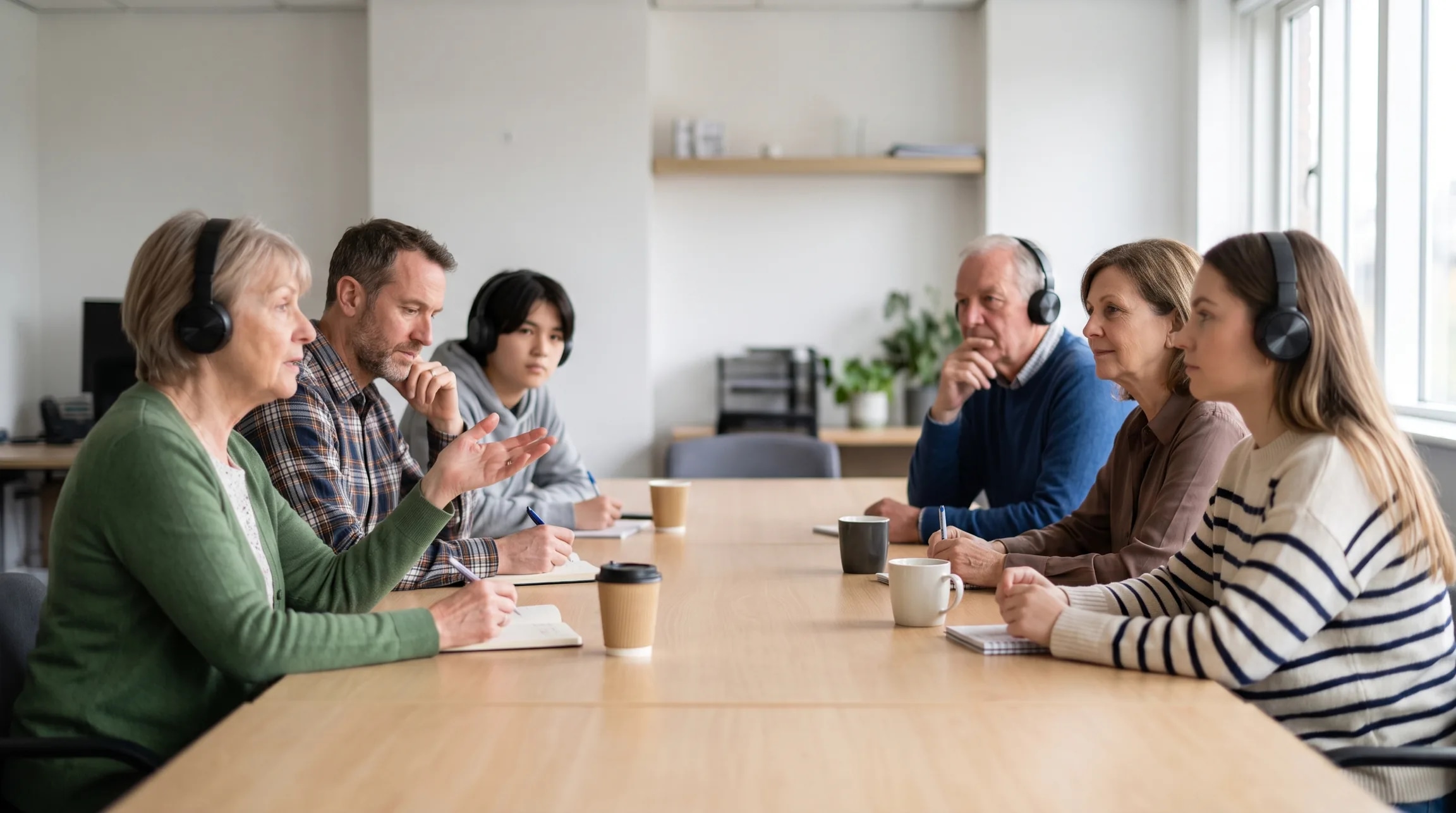
السماعات ليست نصيحة
بدونها تعود الترجمة الخارجة من مكبّر الصوت إلى الميكروفون من جديد، فيترجم النظام مخرجاته هو. ليست توصية من باب اللياقة: إنها حلقة مغلقة، وهي فيزياء الغرفة — في حاسوب محمول لا يفصل بين المكبّر والميكروفون سوى شبر. مع السماعات لا وجود لطريق العودة.
إلى جانب الترجمة
الترجمة هي ما يحدث أثناء الكلام. وهذا ما يحدث حولها، ويُخصم من الدقائق نفسها: لا خطة منفصلة ولا فاتورة جديدة.
المحضر عند الانتهاء
وثيقة فيها ما تقرَّر، ومن يتولى كل مهمة، وفي أي دقيقة قيل. تدخل الطابور عند إغلاق القاعة وتصلك بالبريد.
كلمات بيتكم
الأسماء التي لا تُستعمل إلا هنا: أشخاص وشوارع ومراجع. تُكتب مرة واحدة فيكفّ المحرك عن استبدالها بأخرى قريبة الوقع.
زر إن ساء شيء
إذا ترجمت الآلة ما لا ينبغي، تقولها بلمسة واحدة. تعمل بلا حساب، ولا يُرسَل لا الحديث المحيط ولا الصوت.
كيف يعمل ترخيص Liora Flow
يُشترى اشتراك Liora Flow لكل مؤسسة عبر Microsoft AppSource، وهو يخصّ منظّم الاجتماع: حين ينظّم أحد من شركتك اجتماعًا على Teams، يستطيع كل المشاركين — بمن فيهم ضيوف من شركات أخرى وحاضرون من الخارج — أن يترجموا تحت ذلك الاشتراك، بلا ترخيص فردي وبلا حدٍّ لعددهم. ولا تحتاج اشتراكًا خاصًا بك إلا إذا أردت أنت أن تنظّم اجتماعات مترجمة. للاستفسارات التقنية اكتب إلى support@lioraflow.com.
لديك الاشتراك وشيء ما لا يعمل؟
قواعد الاشتراك، ومعنى كل رسالة رفض، ودليل اللوحة، وما العمل حين يتعطّل شيء — كلّها في صفحة الدعم.
إلى صفحة الدعمكيف تبدأ
هذه الخطوات تكفي لترجمة اجتماعاتك في Microsoft Teams ترجمة فورية.
أضِفه إلى اجتماعك
انضمّ إلى اجتماع في Microsoft Teams أو أنشئ واحدًا. في الشريط العلوي اضغط «+» (إضافة تطبيق)، وابحث في الكتالوج عن «Liora Translation» ثم اضغط «حفظ». يكفي أن تفعل ذلك مرة واحدة لكل اجتماع، وبعدها يصبح متاحًا لجميع المشاركين.
افتح لوحة Liora Flow
أثناء الاجتماع اضغط أيقونة Liora Flow في الشريط الجانبي، فتُفتح لوحة إلى جانب الشاشة. ويتم تسجيل الدخول من تلقاء نفسه — إذ يستخدم Liora Flow حساب Microsoft الخاص بك (SSO). ولا حاجة إلى أي حساب إضافي.
اختر اللغة والصوت
في اللوحة، افتح قائمة اللغات واختر اللغة التي تريد أن يُترجَم إليها الاجتماع. ثم اختر الصوت الذي يريحك: رجالي أو نسائي. ويُحفَظ هذا الاختيار للاجتماعات التالية.
ابدأ الترجمة
اضغط «ابدأ الترجمة» وانتظر حتى تصير الحالة «متصل». يبدأ الصوت والترجمة النصية فورًا. ويُكتَم صوت Teams تلقائيًا كي لا تسمع الأصل والترجمة معًا.
داخل اللوحة
ماذا يفعل كل عنصر، بما في ذلك ما يُفهم على غير وجهه في الغالب.
مثال بجمل مختلَقة.
اللغات المدعومة
كيف يعمل
بمجرد الاتصال، يعالج Liora Flow صوت الاجتماع في الحال ويعيد الصوت المترجَم والنص خلال أجزاء من الثانية.
يتكلم أحدهم بلغته — ويُلتقط الصوت من اجتماع Teams مباشرة.
يعالج Liora Flow الكلام: تفريغ نصي، وتحديد اللغة، وترجمة، ثم توليد صوت.
يُشغَّل الصوت المترجَم بلغتك — ومفتاحان منفصلان يضبطان مستوى الترجمة ومستوى الصوت الأصلي، كلٌّ على حدة.
تظهر الترجمة النصية في اللوحة لحظة بلحظة، ولكل متحدث لون خاص به. ويُذكر في كل سطر اللغة الأصلية ولغة الترجمة.
يمكنك تنزيل نص الاجتماع من اللوحة بالصيغ التي تعرضها ما دام محفوظًا. وعند قطع الاتصال يُستعاد صوت Teams تلقائيًا.
الكلمات التي لا تُستعمل إلا عندكم
أسماء المؤسسة الخاصة — أشخاص وشوارع ومراجع ومناصب — هي بالضبط ما لم يسمعه نموذج عام قط، وهناك يخطئ: يستبدلها بكلمة شائعة قريبة الوقع. تُكتب مرة واحدة فتكفّ عن الخطأ. تُكتب في القاعة وتسري على كل اجتماعاتها.
- إنها قائمة لا تدريب: تكتبها فتعمل من الجملة الأولى.
- لا تجمع شيئًا. لا صوتك ولا نصك ولا ثانية من أي شيء.
- وهي مشمولة. ليست خطة إضافية ولا بندًا في الفاتورة.